jueves, 24 de noviembre de 2016

MODELO OSI

MODELO OSI

Definición de las siete capas del modelo OSI y explicación de las funciones.


El modelo de interconexión de sistemas abiertos (OSI) tiene siete capas. 
Esquema del modelo OSI.
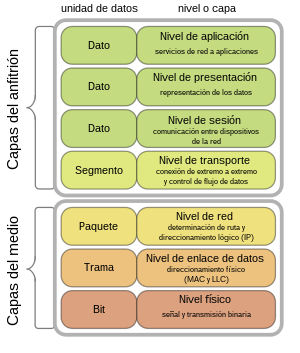

CAPA DE APLICACIÓN.

El nivel de aplicación actúa como ventana para los usuarios y los procesos de aplicaciones para tener acceso a servicios de red. Esta capa contiene varias funciones que se utilizan con frecuencia: 
  • Uso compartido de recursos y redirección de dispositivos
  • Acceso a archivos remotos
  • Acceso a la impresora remota
  • Comunicación entre procesos
  • Administración de la red
  • Servicios de directorio
  • Mensajería electrónica (como correo)
  • Terminales virtuales de red

CAPA DE PRESENTACIÓN

La capa de presentación da formato a los datos que deberán presentarse en la capa de aplicación. Se puede decir que es el traductor de la red. Esta capa puede traducir datos de un formato utilizado por la capa de la aplicación a un formato común en la estación emisora y, a continuación, traducir el formato común a un formato conocido por la capa de la aplicación en la estación receptora. 

La capa de presentación proporciona: 

  • Conversión de código de caracteres: por ejemplo, de ASCII a EBCDIC.
  • Conversión de datos: orden de bits, CR-CR/LF, punto flotante entre enteros, etc.
  • Compresión de datos: reduce el número de bits que es necesario transmitir en la red.
  • Cifrado de datos: cifra los datos por motivos de seguridad. Por ejemplo, cifrado de contraseñas.

CAPA DE SESIÓN

La capa de sesión permite el establecimiento de sesiones entre procesos que se ejecutan en diferentes estaciones. Proporciona: 
  • Establecimiento, mantenimiento y finalización de sesiones: permite que dos procesos de aplicación en diferentes equipos establezcan, utilicen y finalicen una conexión, que se denomina sesión.
  • Soporte de sesión: realiza las funciones que permiten a estos procesos comunicarse a través de una red, ejecutando la seguridad, el reconocimiento de nombres, el registro, etc.

CAPA DE TRANSPORTE

La capa de transporte garantiza que los mensajes se entregan sin errores, en secuencia y sin pérdidas o duplicaciones. Libera a los protocolos de capas superiores de cualquier cuestión relacionada con la transferencia de datos entre ellos y sus pares. 

El tamaño y la complejidad de un protocolo de transporte depende del tipo de servicio que pueda obtener de la capa de transporte. Para tener una capa de transporte confiable con una capacidad de circuito virtual, se requiere una mínima capa de transporte. Si la capa de red no es confiable o solo admite datagramas, el protocolo de transporte debería incluir detección y recuperación de errores extensivos. 

La capa de transporte proporciona:

  • Segmentación de mensajes: acepta un mensaje de la capa (de sesión) que tiene por encima, lo divide en unidades más pequeñas (si no es aún lo suficientemente pequeño) y transmite las unidades más pequeñas a la capa de red. La capa de transporte en la estación de destino vuelve a ensamblar el mensaje.
  • Confirmación de mensaje: proporciona una entrega de mensajes confiable de extremo a extremo con confirmaciones.
  • Control del tráfico de mensajes: indica a la estación de transmisión que "dé marcha atrás" cuando no haya ningún búfer de mensaje disponible.
  • Multiplexación de sesión: multiplexa varias secuencias de mensajes, o sesiones, en un vínculo lógico y realiza un seguimiento de qué mensajes pertenecen a qué sesiones (consulte la capa de sesiones).

CAPA DE RED

La capa de red controla el funcionamiento de la subred, decidiendo qué ruta de acceso física deberían tomar los datos en función de las condiciones de la red, la prioridad de servicio y otros factores. Proporciona: 
  • Enrutamiento: enruta tramas entre redes.
  • Control de tráfico de subred: los enrutadores (sistemas intermedios de capa de red) pueden indicar a una estación emisora que "reduzca" su transmisión de tramas cuando el búfer del enrutador se llene.
  • Fragmentación de trama: si determina que el tamaño de la unidad de transmisión máxima (MTU) que sigue en el enrutador es inferior al tamaño de la trama, un enrutador puede fragmentar una trama para la transmisión y volver a ensamblarla en la estación de destino.
  • Asignación de direcciones lógico-físicas: traduce direcciones lógicas, o nombres, en direcciones físicas.
  • Cuentas de uso de subred: dispone de funciones de contabilidad para realizar un seguimiento de las tramas reenviadas por sistemas intermedios de subred con el fin de producir información de facturación.

CAPA DE VÍNCULO DE DATOS

La capa de vínculo de datos ofrece una transferencia sin errores de tramas de datos desde un nodo a otro a través de la capa física, permitiendo a las capas por encima asumir virtualmente la transmisión sin errores a través del vínculo. Para ello, la capa de vínculo de datos proporciona: 
  • Establecimiento y finalización de vínculos: establece y finaliza el vínculo lógico entre dos nodos.
  • Control del tráfico de tramas: indica al nodo de transmisión que "dé marcha atrás" cuando no haya ningún búfer de trama disponible.
  • Secuenciación de tramas: transmite y recibe tramas secuencialmente.
  • Confirmación de trama: proporciona/espera confirmaciones de trama. Detecta errores y se recupera de ellos cuando se producen en la capa física mediante la retransmisión de tramas no confirmadas y el control de la recepción de tramas duplicadas.
  • Delimitación de trama: crea y reconoce los límites de la trama.
  • Comprobación de errores de trama: comprueba la integridad de las tramas recibidas.
  • Administración de acceso al medio: determina si el nodo "tiene derecho" a utilizar el medio físico.

CAPA FÍSICA

La capa física, la más baja del modelo OSI, se encarga de la transmisión y recepción de una secuencia no estructurada de bits sin procesar a través de un medio físico. Describe las interfaces eléctrica/óptica, mecánica y funcional al medio físico, y lleva las señales hacia el resto de capas superiores. Proporciona:
  • Codificación de datos: modifica el modelo de señal digital sencillo (1 y 0) que utiliza el equipo para acomodar mejor las características del medio físico y para ayudar a la sincronización entre bits y trama. Determina:
    • Qué estado de la señal representa un binario 1
    • Como sabe la estación receptora cuándo empieza un "momento bit"
    • Cómo delimita la estación receptora una trama

FUNCIONAMIENTO DE LA CAPA DE RED EN EL MODELO OSI:

La capa de red proporciona sus servicios a la capa de transporte, siendo una capa compleja que proporciona conectividad y selección de la mejor ruta para la comunicación entre máquinas que pueden estar ubicadas en redes geográficamente distintas.
Es la responsable de las funciones de conmutación y enrutamiento de la información (direccionamiento lógico), proporcionando los procedimientos necesarios para el intercambio de datos entre el origen y el destino, por lo que es necesario que conozca la topología de la red (forma en que están interconectados los nodos), con objeto de determinar la ruta más adecuada.
Sus principales funciones son:
  • Dividir los mensajes de la capa de transporte (segmentos) en unidades más complejas, denominadas paquetes, a los que asigna las direcciones lógicas de los computadores que se están comunicando.
  • Conocer la topología de la red y manejar el caso en que la máquina origen y la máquina destino estén en redes distintas.
  • Encaminar la información a través de la red en base a las direcciones del paquete, determinando los métodos de conmutación y enrutamiento a través de dispositivos intermedios (routers).
  • Enviar los paquetes de nodo a nodo usando un circuito virtual o datagramas.
  • Ensamblar los paquetes en el computador destino.
En esta capa es donde trabajan los routers, dispositivos encargados de encaminar o dirigir los paquetes de datos desde el origen hasta el destino a través de la mejor ruta posible entre ellos.

miércoles, 16 de noviembre de 2016

COMO CREAR UNA RED LAN

Pasos a Seguir para la Construcción de una Red Lan

Los pasos que se han de seguir para la construcción de la Red son:
Diagrama de una Red

1.Diseñar la Red:
Dibuje un diagrama de la casa o la oficina donde se encuentra cada equipo eimpresora. O bien, puede crear una tabla donde figure el hardware que hay en cada equipo.


Hardware

2.Determinar que tipo de Hardware tiene cada equipo, en caso de usar equipos ya establecidos en la empresa u oficina:Junto a cada equipo, anote el hardware, como módems y adaptadores de red, que tiene cada equipo.

Servidor(Maquina Madre) o Host
3.Elegir el servidor o (HOST) determinado para la conexión con las estaciones de trabajo:
Elija el equipo HOST para Conexión compartida a Internet.


4.Determinar el tipo de adaptadores de Red, que necesita para su Red domestica o de oficina:
Determine el tipo de adaptadores de red que necesita para su red doméstica o de pequeña oficina.


5.Haga una lista del hardware que necesita comprar: Aquí se incluyen módems, adaptadores de red, concentradores y cables.


6.Medición del espacio entre las Estaciones de Trabajo y El servidor:
En este espacio se medirá las distancia que existe entre las Estaciones de Trabajo y el Servidor (HOST), con un Metro, esto se hace para evitar excederse en los metros establecidos para dicha construcción; asi,evitar costes excesivos en cables.


7.Colocación de las canaletas PlásticasPara la colocación de las canaletas plástica simplemente tomaremos las medidas establecidas, cortaremos las canaletas, colocaremos los ramplugs en la pared y atornillaremos las canaletas plásticas con los tornillos tira fondo.


8.Medición del Cableado:En esta parte haremos el mismo procedimiento que con las canaletas, tomaremos las medidas del cableado para evitar el exceso de cables entre las Estaciones de Trabajo.


9.Conexión del Cableado a los Conectores:
En la conexión para los conectores necesitaremos: El Cable Conectar, Los Conectores RJ45 y un Ponchador. El Primer paso será Tomar el Cable colocarlo al final del Ponchador, luego procederemos a desgarrarlo (Pelarlo), el siguiente paso será cortarlo en línea recta es decir todos deben quedar parejos, ya que si esto no sucede tendremos una mala conexión y algunos contactos quedaran mas largos que otros. Bien proseguiremos a introducir el primer Par de de Cables.

¿Como Haremos esto? De esta Manera:
Examinaremos las normativas ya que esto es indispensable para el buen funcionamiento de la Red.

Luego, de  tener los cables elaborados los conectamos a cada PC que se encuentra en nuestra Red,conectar los cables con el faceplate de la canaleta y ella va directo al Swtich.

10.Configurar Nuestra IP:
En cada PC nos dirigimos a conexiones de red y configuramos las IP, ya sea (192.168.1.1) para así hacer la conexión de la Red.


11.Configurar Ip en los Nodos Restantes Cambiando en Último Número:
Luego en cada computador cambiamos solo el numero final en vez de 1 el 2 y así sucesivamente.


12.Configurar la Red en cada Nodo:

12.1. En el icono de Equipo haz click con el botón derecho y entra a Propiedades.
12.2. En la ventana de Propiedades del sistema ve a la pestaña Nombre de equipo.
12.3. Ahí vas a poner el nombre del equipo en la red local y el grupo de trabajo, si cambias esta debes de reiniciar el sistema después de haberlo hecho.
12.4. Ahora después de esto te conectas a Internet y Windows te va a preguntar si estás en una Red DomésticaRed de Trabajo o en una Red Pública, si eliges Red Pública tal vez tengas problemas porque Windows 7 es muy especial con la seguridad.
12.5. Una vez configurado tu red como doméstica o de trabajo puedes comenzar a compartir tus imágenes, música, videos, documentos e impresoras.

jueves, 3 de noviembre de 2016

PRACTICA 5

Abrimos packet tracer y en al área de trabajo agregamos un router y agregamos 3 switch y conectamos el router a los switch con cable solo a 2 switch y el tercer  switch estará conectado a otro con el cable punteado del primer switch habrá 2 pc en el segundo habrá 1 y en el tercero habrá 2 despues configuramos su ip junto a su gateway y colocamos la ip de cada pc al lado de ellas con la herramienta de notas y el router no mandara señal para eso le damos click y activamos los 2 cables depues de eso agregamos una cloud es para guardar informacion en internet sin necesidad de tenerlo guardado en la pc y al final agregamos el concepto de Switch, Router y Cloud.

PRACTICA 4

En esta practica introdujimos 5 computadoras de las cuales 2 de ellas estan conectadas a 1 switch y las otras 3 estan conectadas a otro swicth mediante cables copper nautomaticos y configuramos la IP de cada computadora al 172.168.1.x y 195.168.1.x respectivamente a los switches
Despues de conectar todas la computadoras a los switches los unimois a los mismos mediante un cable de apariencia punteado y al final pusimos notas de las direcciones IP configuradas

PRACTICA 3

En esta practica introdujimos 3 computadoras conectadas a un switch conectados con cable copper, configuramos la IP de cada computadora a la que nos mostro la maestra en laboratorio que seria 192.169.1.x y a las computadoras digitales en la gateway de las computadoras introdujimos el codigo 192.168.1.0 a cada computadora Despues de conectar las computadoras al switch, introdujimos una impresora y la conectamos al switch mediante el mismo cable que las otras

PRACTICA 2

En esta practica inicie Packet Tracer, arrastre 3 computadoras y 3 cables llamados cooper, serian unos de color negro, despues los conecte a un switch y procedi a cambiar la direccion IP de las PC´s, las cambie a 192.168.1.x, despues en la consola de comando introduci el comando "ipconfig" para verificar si la direccion IP habia cambiado, despues de eso procedi a introducir otra ip a todas las pc y al final introducir el comando "ipconfig\all" para ver todos los datos y 0% perdidos en la conexion

jueves, 13 de octubre de 2016

PRACTICA 1

Primero inicie Packet Tracer v.5.0 que esta en el escritorio, arrastre 3 computadoras virtuales y un switch que estaban en el menu de switches, al final arrastre un server que estaba en el mismo menu que las computadoras y despues de eso puse los "cables" del menu que hacian llamjar automatically connection cable, al final solo espere a que los puntos que tenian los cables se tornaran de color verde simulando una conexion buena

jueves, 29 de septiembre de 2016

PACKET TRACER

PACKET TRACER
Cisco la Trazadora de Paquete es un programa de simulación de red poderoso que permite a estudiantes para experimentar con el comportamiento de red y preguntar " que si " preguntas. Como una parte incorporada de la Academia Conectada a una red la experiencia de estudio comprensiva, la Trazadora de Paquete proporciona la simulación, la visualización, la redacción, la evaluación, y capacidades de colaboración y facilita la enseñanza y el estudio de conceptos de tecnología complejos.
La Trazadora de Paquete complementa el equipo físico en el aula por permitiendo a estudiantes para crear una red con un número casi ilimitado de dispositivos, animando la práctica, el descubrimiento, y la solución. El entorno de estudio a base de simulación ayuda a estudiantes a desarrollar habilidades de siglo XXI como la toma de decisiones, el pensamiento creativo y crítico, y la solución de problema. La Trazadora de Paquete complementa los planes de estudios de Academia Conectados a una red, permitiendo a instructores para fácilmente enseñar y demostrar conceptos complejos técnicos y el diseño de sistemas conectado a una red. El software de Trazadora de Paquete es disponible gratuito SÓLO a la Interconexión de instructores de Academia, estudiantes, ex-alumnos, y los administradores que son usuarios de Conexión de Academia certificados.
HERRAMIENTAS DE PACKET TRACER
Dividí al programa en 6 partes para explicar que podemos hacer en cada parte. A continuación tienen una imagen que aparece cuando abren el Packet Tracer.
Parte 1
Quizás la parte mas copada del programa, aquí tenemos los equipos de redes(routers,switches,hubs, pc,etc) y también encontramos los conectores(es el icono del rayo), es decir, los cables para que los equipos se puedan conectar(cable derecho, cruzado, serial, etc).
¿Como agrego un equipo? Fácil, con solo hacer un clic en la categoría que necesitamos, seleccionar el equipo y ,por último, darle clic en el fondo blanco.
Parte 2
En esta parte, encontramos los escenarios donde nos muestra información de los pdu’s enviados.También hay 2 iconos que los voy a explicar en detalle mas abajo.
Parte 3
Acá encontramos herramientas para poder modificar la topologia. Tenemos el cuadradito punteado con una flechaque sirve para arrastrar equipos, cambiar la interfaz a la cual se conectar los cables y muchas cosas mas. Contamos también con el icono de la mano que nos sirve para mover la topologia completa, está el icono del papel que sirve para poner anotaciones o colocar notas, es decir, si tenemos una topologia bastante grosa lo que podemos hacer con esta herramienta es agregar información que nos sea útil para no perdernos entre tanto lío de equipos, direcciones ips, etc.
La cruz roja sirve para eliminar equipos y cables y por ultimo los sobres. Hay 2, el primer sobre(icono de sobre cerrado) sirve para mandar un pdu simple y el otro cumple la misma función solamente que en éste último podemos configurarle el TTL, TOS y algunas otras cosas mas. Recomiendo que cuando quieran mandar un PDU usen el simple(icono de sobre cerrado).
Parte 4
La ya conocida barra de menú, podemos hacer lo que hacemos con cualquier programa, guardar, salir, abrir, etc.
Parte 5
Como vemos en la imagen hay 2 espacios de trabajo, uno lógico y otro físico. El espacio lógico es donde nosotros armamos la topologia, ya sea grande, chica, mediana y tenemos todo ahí. En cambio en el espacio físico, como es un programa que simula redes, podemos armar conexiones entre distintas zonas y lo que muestra es como seria en la vida real la red que estamos armando, básicamente se muestra eso. Generalmente se trabaja en el espacio lógico.

Parte 6
Simplemente en esta parte es donde vamos a armar nuestra topolopia.
Ahora vamos a explicar los 2 iconos que estan en la parte 2. Veamos la imagen
Donde dice T y S, Tiempo real y Simulación, podemos hacer el seguimiento de los pdu. En el tiempo real cuando enviamos un pdu no vamos a poder ver en detalle lo que pasa, en cambio en simulación(nos abre el menú que esta en la imagen) podemos verlo y además podemos decirle que protocolos queremos ver. Si queremos solamente ver el protocolo ICMP( es el famoso ping) vamos a editar filtros y marcamos solamente ICMP.
Bueno hemos terminado de explicar lo básico para empezar a usar el PT, si no lo bajaron les dejo el link y también como hacer para pasarlo a español. Es para Windows, proximante armaré un post para instalarlo en Linux.

TIPOS DE SIMULADORES

SIMULADOR

Un simulador es una máquina que reproduce el comportamiento de un sistema en ciertas condiciones, lo que permite que la persona que debe manejar dicho sistema pueda entrenarse. Los simuladores suelen combinar partes mecánicas o electrónicas y partes virtuales que le ayudan a generar una reproducción precisa de la realidad.

Simuladores de carreras

Algunos juegos de carreras imitan realísticamente a los vehículos reales. Estos simuladores de carreras calculan por ejemplo el recorrido físico de la suspensión, el trabajo del motor y la fricción de los neumáticos con la pista. Cada año estos juegos simulan mejor a la realidad, por lo que compiten entre ellos para ver cuál es el más realista.

Algunos juegos tienen licencias oficiales de competiciones reales, como el Grand Prix 4, el World Rally Championship y el Fórmula 1. Otros simplemente presentan cientos de vehículos, como el Gran Turismo, el TOCA Race Driver, el Forza Motorsport o el Enthusia Professional Racing. Varios juegos de carreras se especializan en cierto tipo de automóviles, como el Grand Prix Legends (Fórmula 1 de los años 1960), las series Nascar (de Electronic Arts, Papyrus y Hasbro), o el Richard Burns Rally (simulador de rally).

Algunos están especialmente diseñados para jugar online contra rivales de otros países, e incluso pueden ser modificados, como el F1 Challenge 99-02, el rFactor, el Live for Speed, Netkar Pro, el GT Legends (automóviles de gran turismo de los años 1960 y 1970), el GTR, GTR2 (simulador de FIA GT) o el Racer. Hay un simulador de carreras de código abierto actualmente en desarrollo, el Motorsport.


Simuladores de vuelo
Un simulador de vuelo es un sistema que intenta replicar, o simular, la experiencia de volar una aeronave de la forma más precisa y realista posible. Los diferentes tipos de simuladores de vuelo van desde videojuegos hasta réplicas de cabinas en tamaño real montadas en accionadores hidráulicos (o electromecánicos), controlados por sistemas modernos computarizados.

Los simuladores de vuelo son muy utilizados para el entrenamiento de pilotos en la industria de la aviación, el entrenamiento de pilotos militares, simulación de desastres o fallas en vuelo y desarrollo de aeronaves.


Simuladores de trenes


Un simulador de trenes, como bien dice su nombre, es un sistema que intenta replicar, o simular, la experiencia de conducir un tren. Uno de los simuladores más conocidos seria el simulador de trenes BVE.


Simuladores de vida
Los juegos de simulación de vida (también conocidos como juegos de vida artificial) son un subgénero de los juegos de simulación en los que el jugador vive o controla una o más formas de vida artificial. Un juego de simulación de vida puede girar en torno a individuos y relaciones, o puede ser una simulación de un ecosistema. Éste género posee los siguientes subgéneros:

* Los juegos de simulación biológica permiten que el jugador experimente con tématicas como génetica, supervivencia o ecosistemas, a menudo en la forma de juegos educativos.
* Los juegos de simulación de mascotas se enfocan más en la relación entre el jugador y una o más formas de vidas. Son más limitados en ambiente que los juegos de simulación biológica. Ejemplos destacables de este género son Tamagotchi, la saga Petz, Viva Piñata y Nintendogs.
* Los juegos de simulación social poseen una jugabilidad cuyo elemento principal es la interacción social entre entidades del juego. Un ejemplo de este género es Los Sims.


Simulador político

Este simulador se caracterica porque permite simular un acto político. Ejemplo: Las Cortes de Extremapol, Politica xxi


Simulador de redes

Este simulador se caracterica porque permite simular redes. Ejemplo: Omnet++, ns2


Simulador clinico médico
Este simulador permite realizar diagnósticos clínicos sobre pacientes virtuales. El objetivo es practicar con pacientes virtuales casos clínicos, bien para practicar casos muy complejos, preparando al médico para cuando se encuentre con una situación real o bien para poder observar como un colectivo se enfrenta a un caso clínico, para poder sacar conclusiones de si se está actuando correctamente, siguiendo el protocolo de actuación establecido. Ejemplo: Simulador clínico Mediteca.


SIMULADORES DE RED
Cuando estamos pensando en montar una pequeña red doméstica o de una pequeña empresa, antes de proceder con el montaje real los administradores de redes suelen probar estos en entornos de pruebas para descartar posibles errores, optimizar configuraciones y, sobre todo, poder saber con certeza que la red funcionará sin problemas y garantizará a los usuarios un entorno libre de errores. Existen varios simuladores de redes para montar nuestras propias redes virtuales y hacer pruebas con ellas. En este artículo vamos a hablar de algunos de los más conocidos y utilizados.

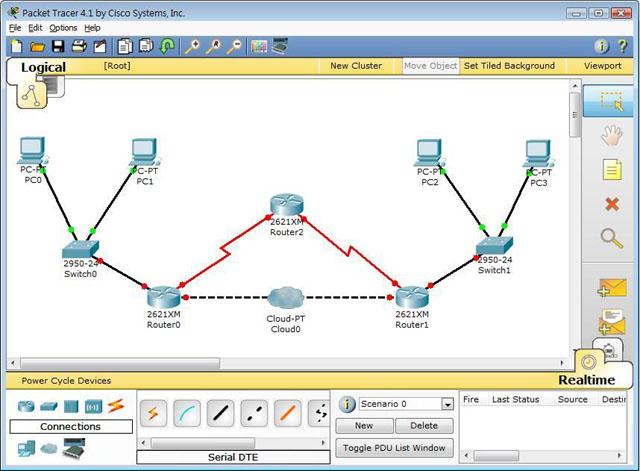
Cisco Packet Tracer

Este programa es uno de los simuladores de redes más completos. Desarrollado directamente por Cisco, es el recomendado por ejemplo para realizar pruebas con sus propios routers, switchs, hubs y servidores. Este programa es uno de los más sencillos de usar y permite, de forma gratuita, realizar todo tipo de virtualizaciones de redes.
Esta aplicación es la utilizada por los usuarios que deciden estudiar y sacar un certificado CCNA de Cisco.
packet-tracer-foto

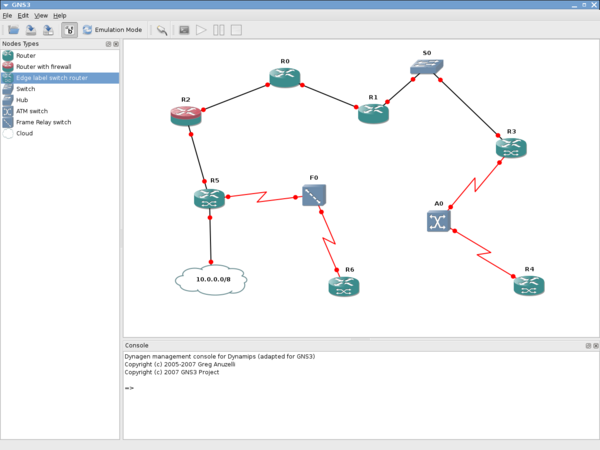
GNS3

GNS3 o Graphical Network Simulator es un simulador de redes de código abierto diseñado para simular redes complejas de la forma más similar posible a como se harían en un entorno real. Es una herramienta gratuita ideal para administradores, ingenieros y aquellos que preparan certificados Juniper y Cisco.
GNS3 utiliza los módulos Dynamips, VirtualBox y Qemu para poder ofrecer experiencias lo más reales posibles a los sistemas operativos de los diferentes routers y dispositivos de red. GNS3 es una herramienta multiplataforma con clientes adaptados para Windows, Linux y Mac.
gns3-foto

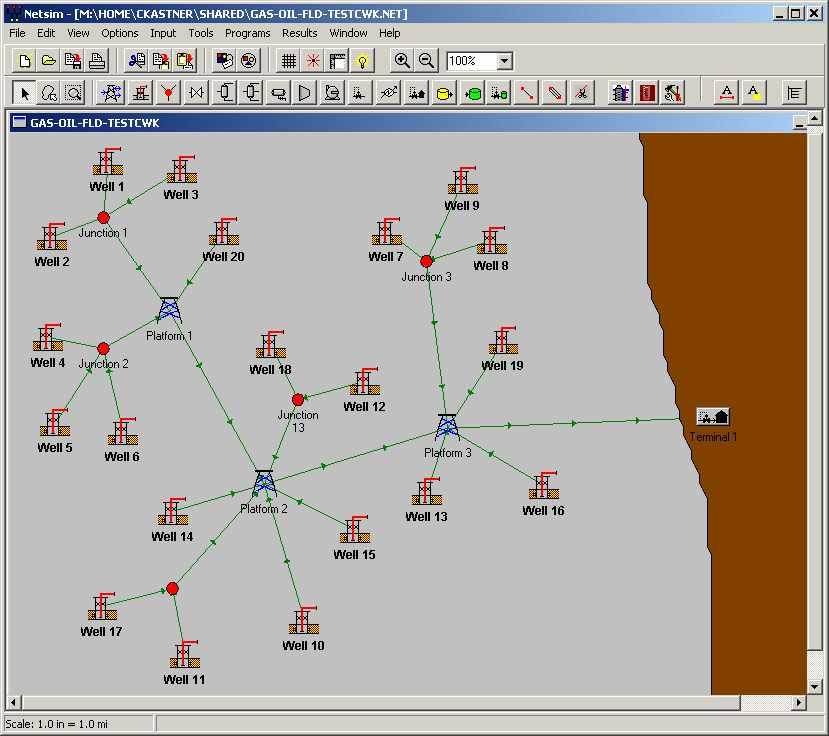
Netsim

Netsim es un simulador de redes utilizado especialmente en investigaciones y en laboratorios de pruebas. Con él podemos simular una considerable cantidad de hardware a la hora de montar nuestras redes y dispone de las funciones similares a los anteriores simuladores.
NetSim-1

Netsimk

Netsimk es un simulador más para crear redes y poder realizar pruebas con ellas. Las funciones que nos ofrece son muy similares a las de los anteriores simuladores, aunque podemos destacar una implementación de herramientas y funciones adaptadas para los certificados CCNA 1, 2, 3 y 4 de Cisco. También podemos destacar que los escenarios que nos ofrecen son realistas, no virtuales, por lo que los resultados se asemejan bastante más a la realidad en cuanto a posibles fallos que podamos encontrar
Página web de Netsimk

Otros simuladores de redes

A continuación os facilitamos una lista de otros simuladores de redes menos conocidos que se pueden adaptar a las necesidades que cada usuario tenga en concreto.

jueves, 22 de septiembre de 2016

CONEXIONES DE RED

Conexiones de red

Cable coaxial 

Es un cable utilizado para transportar señale seléctricas de alta frecuencia que posee dos conductores concéntricos, uno central, llamado núcleo, encargado de llevar la información, y uno exterior, de aspecto tubular, llamado malla, blindaje o trenza, que sirve como referencia de tierra y retorno de las corrientes. Entre ambos se encuentra una capa aislante llamada dieléctrico, de cuyas características dependerá principalmente la calidad del cable. Todo el conjunto suele estar protegido por una cubierta aislante (también denominada chaqueta exterior).


PAR TRENZADO

Es un tipo de conexión que tiene dos conductores eléctricos aislados y entrelazados para anular las interferencias de fuentes externas y diafonía de los cables adyacentes.

MICROONDAS

 Es un tipo de red inalámbrica que utiliza microondas como medio de transmisión.
El protocolo más frecuente es el IEEE 802.11b y transmite a 2,4 GHz, alcanzando velocidades de 11 Mbps (Megabits por segundo). Otras redes utilizan el rango de 5,4 a 5,7 GHz para el protocolo IEEE 802.11a.

LASER

Láser Wire Solutions fabrica una gama completa de off-the-shelf y máquinas de desmontaje del alambre láser adaptados para la extracción de láser de aislamiento de los cables de alta tecnología y alambres.

FIBRA OPTICA

 Es un medio de transmisión, empleado habitualmente en redes de datos y telecomunicaciones, consiste en un hilo muy fino de material transparente, vidrio o materiales plásticos, por el que se envían pulsos de luz que representan los datos a transmitir. El haz de luz queda completamente confinado y se propaga por el interior de la fibra con un ángulo de reflexión por encima del ángulo límite de reflexión total, en función de la ley de Snell. La fuente de luz puede provenir de un láser o un diodo led.
Las fibras se utilizan ampliamente en telecomunicaciones, ya que permiten enviar gran cantidad de datos a una gran distancia, con velocidades similares a las de la radio y superiores a las de un cable convencional. Son el medio de transmisión por cable más avanzado, al ser inmune a las interferencias electromagnéticas, y también se utilizan para redes locales donde se necesite aprovechar las ventajas de la fibra óptica sobre otros medios de transmisión.

SATELITE

Los satélites de comunicación por lo general tienen un haz que cubre una parte de la Tierra debajo de él, variando de un haz amplio de 10.000 km de diámetro hasta un haz localizado de 250 Km. de diámetro. Las estaciones dentro del área de haz pueden enviar marcos al satélite en la frecuencia de enlace ascendente. El satélite entonces vuelve a difundirlos por la frecuencia de enlace descendente. Se usan diferentes frecuencias para el enlace ascendente y descendente a fin de evitar que el transpondedor entre en oscilación. Los satélites sin procesamiento "a bordo", sino que simplemente repiten lo que escuchan (la mayoría de ellos), con frecuencia se llaman satélites de codo.
Cada antena puede enfocarse en un área, transmitir algunos marcos, y luego enfocarse en un área nueva. El enfoque es electrónico, pero aun así tarda algunos microsegundos. El tiempo durante el cual se apunta un haz sobre un área dada se llama el tiempo de morada o permanencia (dwell time). Para una máxima eficiencia, este tiempo no debe ser muy corto, porque se desperdiciará demasiado tiempo moviendo el haz.
Al igual que en las LAN, uno de los puntos clave del diseño es la manera de repartir los canales del transpondedor, Sin embargo, a diferencias de las LAN, es imposible la detección de portadora, debido al retardo de propagación de 270 mseg. Cuando una estación detecta el estado de una canal de enlace descendente, escucha lo que ocurrió hace 270 mseg. La detección del canal de enlace ascendente generalmente es imposible. Como resultado, los protocolos CSMA/CD (que suponen que una estación transmisora puede detectar colisiones en los primeros tiempos de bit, y retraerse si está ocurriendo una) no pueden usarse con los satélites. De ahí la necesidad de otros protocolos.

INFRAROJO

Es un cable de fibra optica que transmite la información por medio de laser, normalmete los usan para sonido en equipos profesionales, el sonido es muy nítido, sin interferencia, algunos esteres o modulares tiene una salida atrás que es como un cuadrito de 8ml x 8ml, por ahí se conectan los cables infrarrojos.

TOPOLOGIAS

Red bus
Red cuya topología se caracteriza por tener un único canal de comunicaciones (denominado bus, troncal o backbone) al cual se conectan los diferentes dispositivos. De esta forma todos los dispositivos comparten el mismo canal para comunicarse entre sí.
La topología de bus tiene todos sus nodos conectados directamente a un enlace y no tiene ninguna otra conexión entre si. Físicamente cada host está conectado a un cable común, por lo que se pueden comunicar directamente. La ruptura del cable hace que los hosts queden desconectados.

Los extremos del cable se terminan con una resistencia de acople denominada terminador, que además de indicar que no existen más ordenadores en el extremo, permiten cerrar el bus por medio de un acople de impedancias.


Red estrella
Una red en estrella es una red en la cual las estaciones están conectadas directamente a un punto central y todas las comunicaciones que han de hacer necesariamente a través de este.
Dado su transmisión, una red en estrella activa tiene un nodo central activo que normalmente tiene los medios para prevenir problemas relacionados con el eco.
Se utiliza sobre todo para redes locales. La mayoría de las redes de área local que tienen un enrutador (router), un conmutador (switch) o un concentrador (hub) siguen esta topología. El nodo central en estas sería el enrutador, el conmutador o el concentrador, por el que pasan todos los paquetes.
Red en anillo
Topología de red en la que cada estación está conectada a la siguiente y la última está conectada a la primera. Cada estación tiene un receptor y un transmisor que hace la función de repetidor, pasando la señal a la siguiente estación.

En este tipo de red la comunicación se da por el paso de un token o testigo, que se puede conceptualizar como un cartero que pasa recogiendo y entregando paquetes de información, de esta manera se evitan eventuales pérdidas de información debidas a colisiones.

Cabe mencionar que si algún nodo de la red deja de funcionar
, la comunicación en todo el anillo se pierde.

En un anillo doble, dos anillos permiten que los datos se envíen en ambas direcciones. Esta configuración crea redundancia (tolerancia a fallos), lo que significa que si uno de los anillos falla, los datos pueden transmitirse por el otro.
 

Red en malla
La topología en malla es una topología de red en la que cada nodo está conectado a todos los nodos. De esta manera es posible llevar los mensajes de un nodo a otro por diferentes caminos. Si la red de malla está completamente conectada, no puede existir absolutamente ninguna interrupción en las comunicaciones. Cada servidor tiene sus propias conexiones con todos los demás servidores.


El establecimiento de una red de malla es una manera de encaminar datos, voz e instrucciones entre los nodos. Las redes de malla se diferencian de otras redes en que los elementos
 de la red (nodo) están conectados todos con todos, mediante cables separados. Esta configuración ofrece caminos redundantes por toda la red de modo que, si falla un cable, otro se hará cargo del tráfico.


Red en árbol

Topología de red en la que los nodos están colocados en forma de árbol. Desde una visión topológica, la conexión en árbol es parecida a una serie de redes en estrella interconectadas salvo en que no tiene un nodo central. En cambio, tiene un nodo de enlace troncal, generalmente ocupado por un hub o switch, desde el que se ramifican los demás nodos. Es una variación de la red en bus, la falla de un nodo no implica interrupción en las comunicaciones. Se comparte el mismo canal de comunicaciones.

La topología en árbol puede verse como una combinación de varias topologías en estrella. Tanto la de árbol como la de estrella son similares a la de bus cuando el nodo de interconexión trabaja en modo difusión, pues la información se propaga hacia todas las estaciones, solo que en esta topolog
ía las ramificaciones se extienden a partir de un punto raíz (estrella), a tantas ramificaciones como sean posibles, según las características del árbol.